Mostrando entradas con la etiqueta extraer blu-ray. Mostrar todas las entradas

viernes, 29 de abril de 2016

Extraer y convertir Blu-ray a tableta digital Sony

DVDFab Blu-ray Ripper convierte películas Blu-ray a formatos específicos de vídeo compatibles con diversos dispositivos. Aunque esté claro de que todos los parámetros de vídeo/audio son personalizables, este tutorial aún explica como obtener formatos para ser reproducidos en tableta digital Sony Xperia Z2. Vea los detalles a continuación.

1. Ir a la opción de Extraer y seleccionar un perfil para su tableta Sony
Inicie DVDFab y acceda a la opción "Extraer". Entonces haga clic en el icono del catálogo de perfiles del panel de la izquierda para acceder a todos los perfiles soportados. Ahora acceda a:  Dispositivo -> Sony, donde podrá elegir un perfil para su tableta digital, que, en este caso tomaremos como ejemplo la Xperia Z2 Tablet.


2. Cargar la fuente Blu-ray y establecer algunos ajustes
Inserte el Blu-ray en la unidad óptica y DVDFab lo cargará en unos segundos. Si la fuente Blu-ray se trata de un archivo en vez de un disco, pulse el botón "Añadir" para cargar la fuente, o simplemente arrastre el archivo de vídeo desde su equipo y suéltelo en mitad de la ventana de operaciones de la interfaz del programa. Entonces verá el vídeo cargado en la interfaz.
En cuanto se cargue la fuente, se seleccionará automáticamente el título de la película más largo de entre todos los que contenga la fuente. Además también puede modificar las pistas de audio y subtítulos de un título. Incluso puede previsualizar un título en tiempo real para asegurar los ajustes realizados.


3. Ajustes avanzdos y Efectos de Vídeo
Pulse en el botón "Ajustes Avanzados" en el panel izquierdo para acceder al panel donde podrá configurar todos los parámetros de vídeo y audio como los códecs, resolución, velocidad de fotograma, métodos de codificación, calidad de vídeo, canales de audio, volumen, tasa de bits y similares.


Además puede editar los efectos de vídeo pulsando el botón "Editar" en la interfaz principal para abrir la ventana de "Efectos de Vídeo". Aquí puede redimensionar la imagen, delimitar la duración del vídeo, recortar la imagen, añadir marcas de agua, subtítulos, etc...


4. Iniciar la conversión
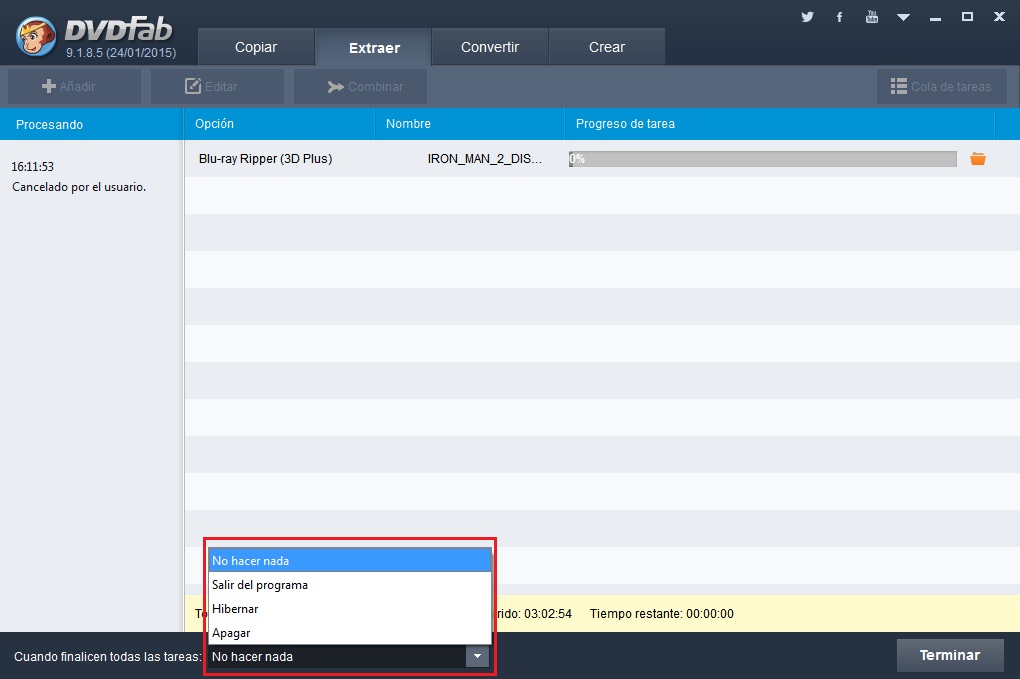
Tras completar sus configuraciones, pulse el botón "Comenzar" para iniciar la conversión. Durante el proceso podrá ver la información detallada del progreso, además de poder configurar acciones automáticas para salir del programa, hibernar o apagar el equipo cuando todas las tareas se hayan completado.


Esto es todo. Puede encontrar más información sobre DVDFab Blu-ray Ripper en: es.dvdfab.cn/blu-ray-ripper.htm

jueves, 12 de noviembre de 2015

Ripear un Blu-ray a vídeos con DVDFab

DVDFab Blu-ray Ripper puede extraer los contenidos de un Blu-ray a su equipo en formato vídeo o de audio. Es fácil de usar y tiene amplias y diversas opciones de personalización . Siga paso a paso este tutorial en el que como ejemplo extraeremos los contenidos en un archivo de vídeo formato AVI.

1. Elegir la opción "Extraer" y seleccionar el perfil AVI
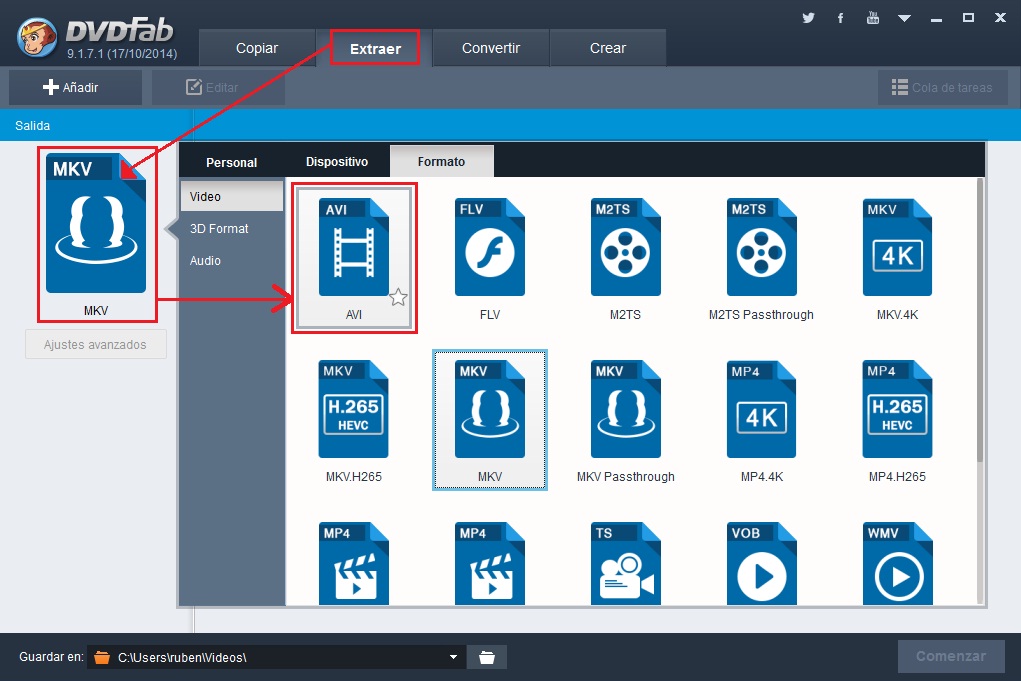
Inicie DVDFab y elija la opción "Extraer". Entonces pulse el icono del Catálogo de Perfiles del panel izquierdo y podrá descubrir todos los perfiles soportados por la opción "Extraer". Ahora acceda a la pestaña Formato->Vídeo, y seleccione AVI como perfil.


2. Importar el Blu-ray fuente
Para cargar la película, inserte el disco Blu-ray, pulse el botón "Añadir", o simplemente arrastre y suelte un archivo Blu-ray en mitad de la ventana de operaciones de la interfaz del programa.

3. Algunos ajustes Sobre el título:
Después de cargar la película, podrá como de entre todos los títulos que contiene se selecciona automáticamente el título más largo, que normalmente es la película principal. Puede visionar previamente el título y también cambiar tanto sus pistas de audio como sus subtítulos. Si desea elegir otros títulos para la conversión, pulse en el icono de la cruz de la etiqueta "Otros Títulos" para desplegar todos los otros títulos. Y en la parte inferior del panel izquierdo podrá ver información detallada de la fuente.

Sobre Ajustes Avanzados:

Pulse en el botón "Ajustes Avanzados" en el panel izquierdo para acceder al panel donde podrá configurar todos los parámetros de vídeo y audio como los códecs, resolución, velocidad de fotograma, métodos de codificación, calidad de vídeo, canales de audio, volumen, tasa de bits y similares.

Sobre Editar:

Además puede editar los efectos de vídeo pulsando el botón "Editar" en la interfaz principal para abrir la ventana de "Efectos de Vídeo". Aquí puede redimensionar la imagen, delimitar la duración del vídeo, recortar la imagen, añadir marcas de agua, subtítulos, etc...

4. Iniciar la conversión
Pulse el botón "Comenzar" para iniciar la conversión y podrá ver la información detallada del progreso durante la operación.

Esto ha sido todo. Para más información sobre DVDFab Blu-ray Ripper, por favor visite: es.dvdfab.cn/blu-ray-ripper.htm